Connecting applications with OIDC protocol - Confluence
Casdoor може використовувати протокол OIDC як IDP для підключення різних додатків. У цьому посібнику ми використаємо Confluence як приклад, щоб продемонструвати, як використовувати OIDC для підключення ваших додатків.
Deploy Casdoor and Confluence. Note these variables:
CASDOOR_HOSTNAME: Доменне ім'я або IP, де розгорнуто сервер Casdoor.Confluence_HOSTNAME: Доменне ім'я або IP, де розгорнуто Confluence.
Крок 1: Розгортання Casdoor та Confluence
Спочатку розгорніть Casdoor та Confluence.
Після успішного розгортання переконайтеся в наступному:
- Встановіть URL Confluence на
Confluence_HOSTNAME.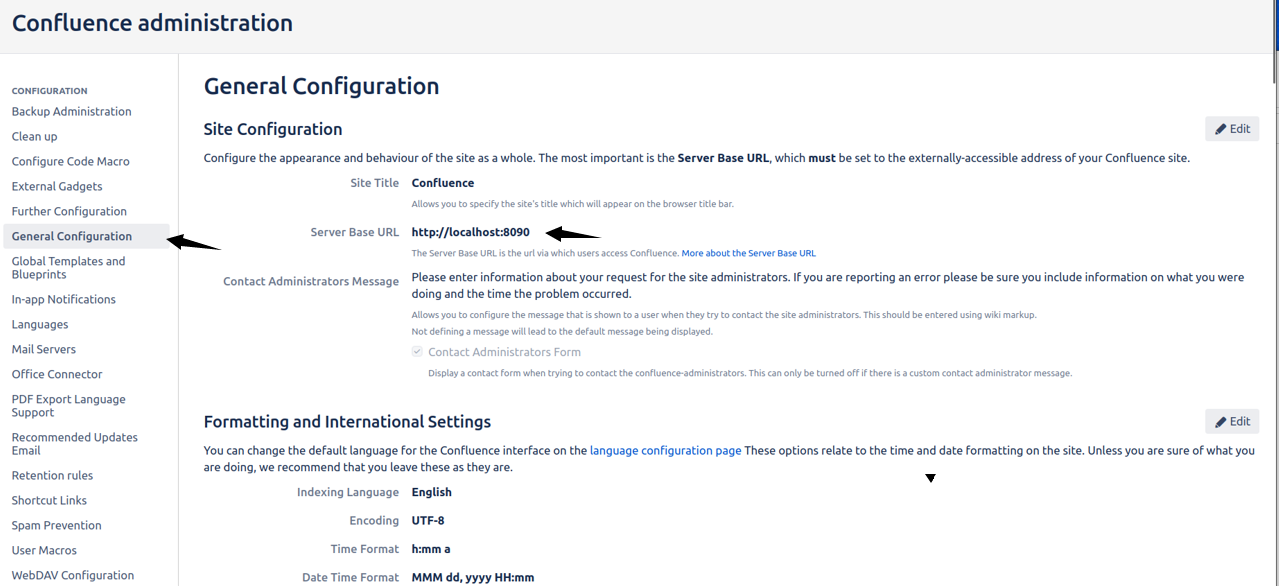
- Casdoor можна увійти та використовувати в штатному режимі.
- For local
prodmode, setCASDOOR_HOSTNAMEtohttp://localhost:8000. See production mode.
Крок 2: Налаштування додатку Casdoor
- Створіть новий додаток Casdoor або використовуйте існуючий.
- Знайдіть URL перенаправлення:

- Додайте URL перенаправлення до додатку:
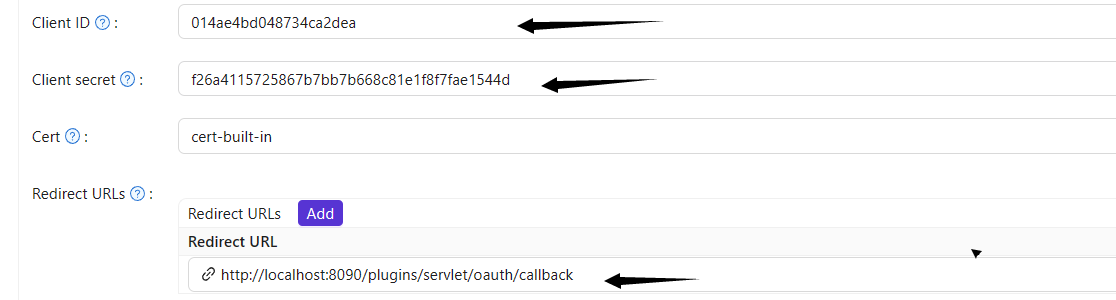
- Додайте бажаного провайдера та налаштуйте інші параметри відповідно.
Note Client ID and Client Secret for the next step. OIDC discovery: http://<CASDOOR_HOSTNAME>/.well-known/openid-configuration.
Крок 3: Налаштування Confluence
- Install the miniOrange OAuth app. In Confluence:
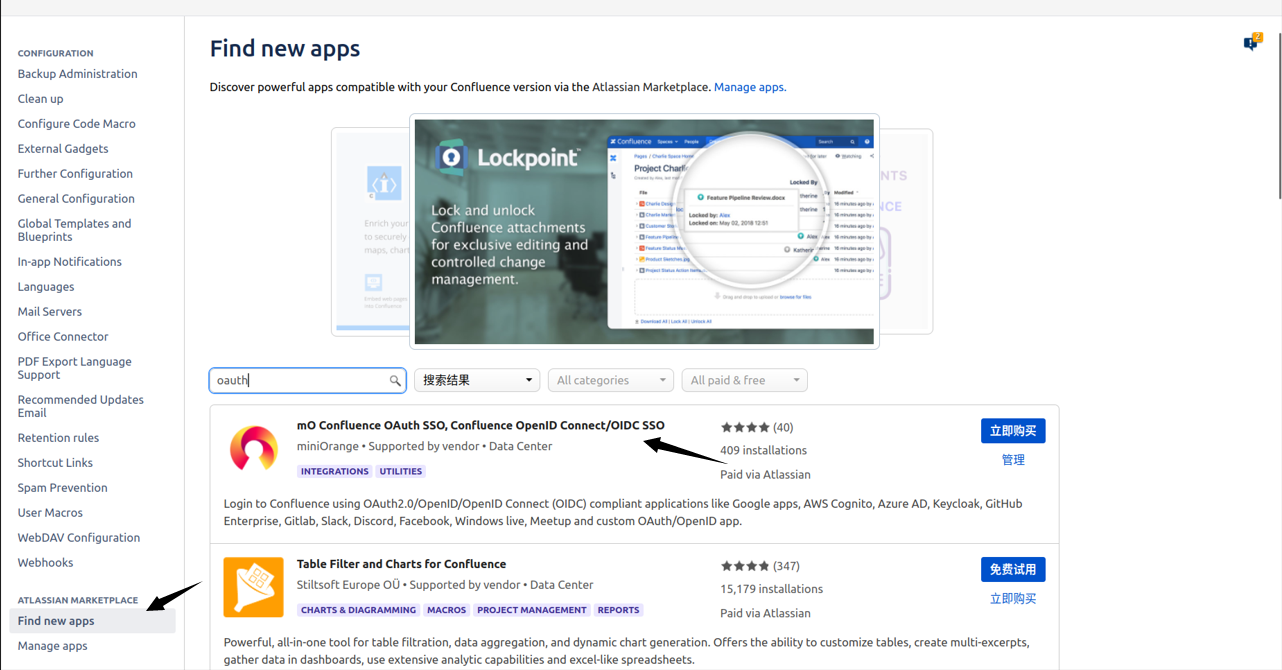
- Налаштуйте додаток:
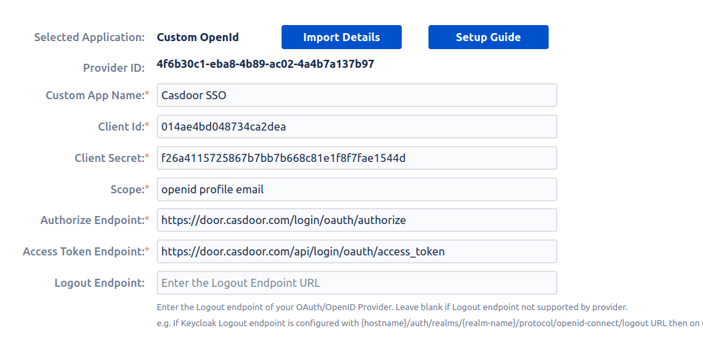
- Встановіть
Selected Applicationна Custom OpenID. - Отримайте Client ID та Client Secret зі сторінки додатку Casdoor.
Налаштуйте наступні параметри для Confluence:
Token server URL: http://CASDOOR_HOSTNAME/api/login/oauth/access_tokenAuthorization server URL: http://CASDOOR_HOSTNAME/login/oauth/authorizeUserInfo server URL: http://CASDOOR_HOSTNAME/api/get-accountScopes:address phone openid profile offline_access email
Configure advanced authorization later if needed; first verify that OpenID sign-in works.
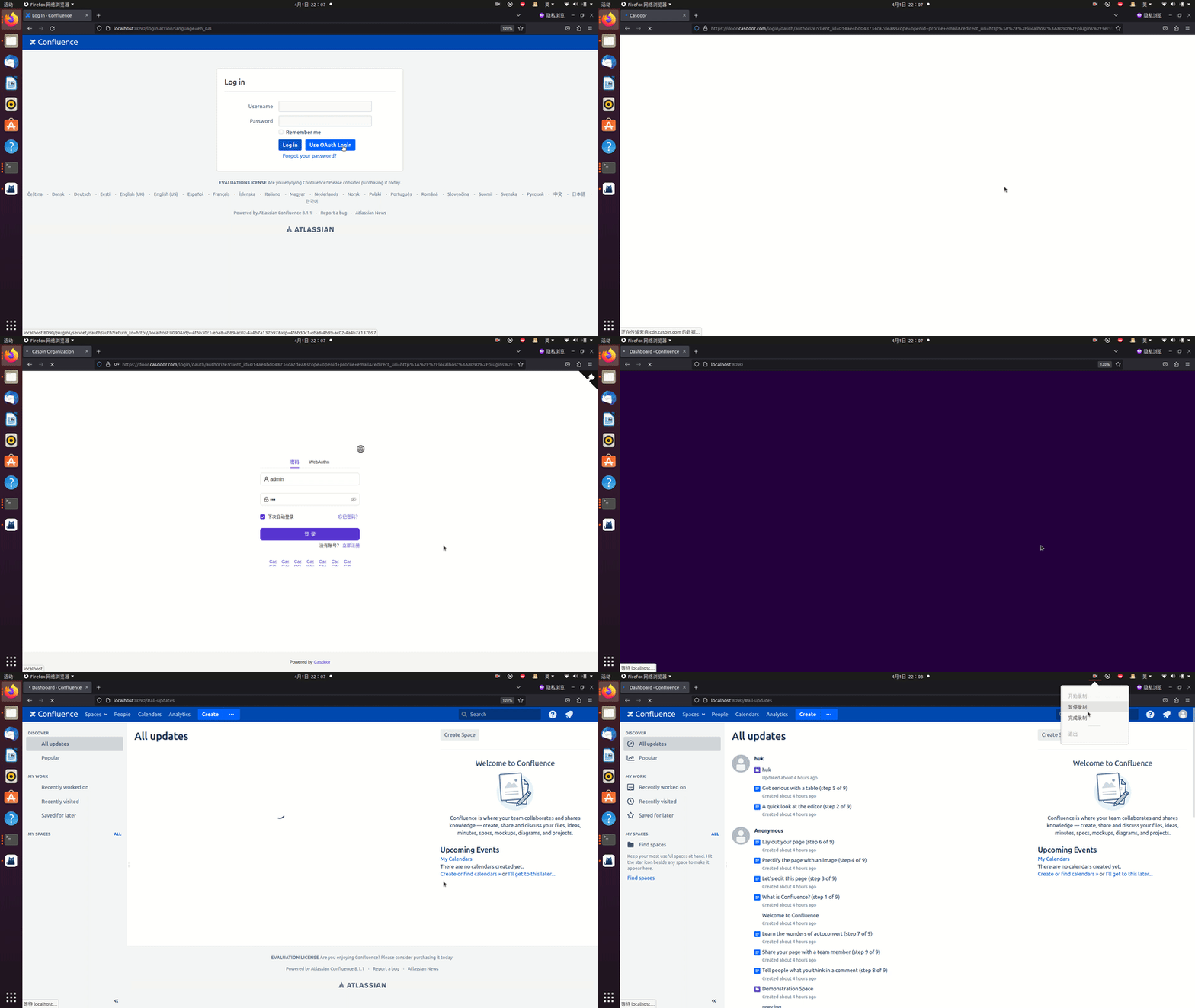
Вийдіть з Confluence та протестуйте SSO: