Custom OAuth provider
Custom providers must use standard 3-legged OAuth. Responses from Token URL and UserInfo URL must match the formats below.
Use Custom OAuth to connect Casdoor to any OAuth 2.0–compliant service: internal IdPs, self-hosted auth, or third-party services not yet built-in. You can add up to 10 custom providers: Custom, Custom2, … Custom10, each with its own config.
Create a custom provider
In Casdoor Providers → Add, set Type to one of Custom, Custom2, … Custom10. Fill in Client ID, Client Secret, Auth URL, Scope, Token URL, UserInfo URL, and Favicon.
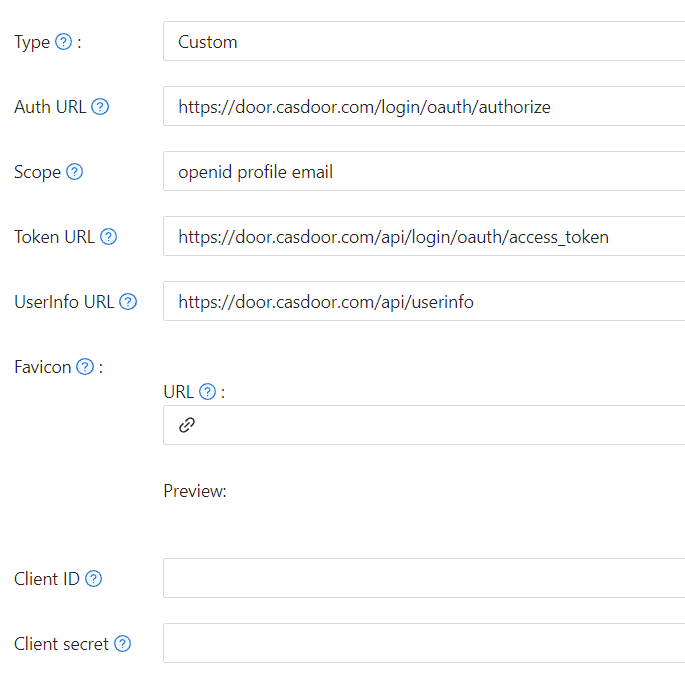
-
Auth URL — OAuth authorization endpoint. Example: with
https://door.casdoor.com/login/oauth/authorize, the browser is sent tohttps://door.casdoor.com/login/oauth/authorize?client_id={ClientID}&redirect_uri=https://{your-casdoor-hostname}/callback&state={State_generated_by_Casdoor}&response_type=code&scope={Scope}`With Enable PKCE on, Casdoor adds:
&code_challenge={code_challenge}&code_challenge_method=S256The IdP must then redirect to
https://{your-casdoor-hostname}/callback?code={code}Nach diesem Schritt wird Casdoor den Code-Parameter in der URL erkennen.
-
Scope — Scope string sent to the Auth URL (per your IdP’s docs).
-
Enable PKCE — When on, Casdoor sends
code_challenge/code_challenge_method=S256in the auth request andcode_verifierin the token request. Enable if your IdP requires or supports PKCE. -
Token URL — Token endpoint. Casdoor calls it with the code to get an access token. Example:
curl -X POST -u "{ClientID}:{ClientSecret}" --data-binary "code={code}&grant_type=authorization_code&redirect_uri=https://{your-casdoor-hostname}/callback" https://door.casdoor.com/api/login/oauth/access_tokenWhen PKCE is enabled, the request includes the code verifier:
curl -X POST -u "{ClientID}:{ClientSecret}" --data-binary "code={code}&grant_type=authorization_code&redirect_uri=https://{your-casdoor-hostname}/callback&code_verifier={code_verifier}" https://door.casdoor.com/api/login/oauth/access_tokenResponse must include at least:
{
  "access_token": "eyJhbGciOiJSUzI1NiIsImtpZCI6Ixxxxxxxxxxxxxx",
  "refresh_token": "eyJhbGciOiJSUzI1NiIsInR5cCI6xxxxxxxxxxxxxx",
  "token_type": "Bearer",
  "expires_in": 10080,
  "scope": "openid profile email"
} -
UserInfo URL — API to get user info with the access token. Casdoor calls it like:
curl -X GET -H "Authorization: Bearer {accessToken}" https://door.casdoor.com/api/userinfoResponse must include at least:
{
  "name": "admin",
  "preferred_username": "Admin",
  "email": "admin@example.com",
  "picture": "https://casbin.org/img/casbin.svg",
  "phone": "+1234567890"
}phoneis optional; if present, it is stored as the user’s phone in Casdoor. -
Favicon — URL of the provider logo shown on the Casdoor login page.